
Archiwa tagu: sieć lokalna

Sieć Internet, Sieć lokalna lan, światłowód, WIFI, WISP, WiMAX. Dostęp do sieci Internet – graficom jest bezpieczny, tani i szybki. Internet na terenie miast: Chorzów (dzielnice: Chorzów Stary, Chorzów Centrum, Chorzów II, Maciejkowice), Ruda Śląska, Siemianowice Śląskie

Internet z Windows 8.1, RT 8.1

Graficom Partner Microsoft

Internet w domu. Łącząc się z domu i mając konto u usługodawcy internetowego (ISP, Internet Service Provider) takiego jak firma Graficom, masz już dostęp do Internetu w domu. Możesz podłączyć komputer do do sieci za pomocą kabla sieci Ethernet, a potem uruchomić przeglądarkę i zacząć surfowanie w Internecie. Jeśli potrzebujesz więcej pomocy, zadzoń na nasz telefon serwisowy 605 606 476. Jeśli chcesz podłączyć do Internetu kilka komputerów lub urządzeń, możesz zainstalować router WiFi z nasza pomocą nieodpłatnie lub możesz zakupić w naszej firmie niezawodny router WiFi. Wykorzystując połączenie za pomoca routera WiFi musisz właściwie zabezpieczyć połączenie hasłem (szyfrowaniem), możesz wtedy równiez skonfigurować domową sieć lokalną. Po skonfigurowaniu sieci możesz ją wybrać z panelu ustawień. Aby dowiedzieć się więcej, skontaktuj sie z serwisem by dowiedzieć się jak dodawać urządzenia lub komputery do sieci domowej. Inną możliwością w przypadku połączeń z domu jest utworzenie grupy domowej – doskonała rzecz, jeśli chcesz przesyłać strumieniowo muzykę czy wideo z komputera na inne urządzenie oraz jeśli zamierzasz udostępniać pliki i urządzenia (takie jak drukarki) różnym komputerom. Dostęp do internetu Graficom jest bez limitów, bezpieczny i szybki do 100 Mb/s.

Internet w podróży. W wielu miejscach publicznych, np. w kawiarniach czy na lotniskach, jest dostępne połączenie Wi-Fi. Oczekiwanie na filiżankę kawy lub lot możesz sobie skrócić, sprawdzając pocztę lub przeglądając Internet. Jeśli jesteś w miejscu, w którym sieć Wi-Fi jest niedostępna, możesz skorzystać z komórkowej sieci szerokopasmowej. Komórkowe połączenie szerokopasmowe to połączenie internetowe, które masz pod ręką i możesz z niego korzystać, jeśli tylko jesteś w zasięgu sieci komórkowej. Na ogół, aby połączyć się z komórkową siecią szerokopasmową, musisz kupić kartę SIM od firmy telekomunikacyjnej, a następnie podłączyć ją za pomocą modemu GSM do komputera. Niektóre połączenia internetowe (szczególnie połączenia komórkowej sieci szerokopasmowej) mierzą transmisję danych, co oznacza, że w abonamencie masz określoną maksymalną ilość transmisji danych do wykorzystania w ciągu miesiąca. Przy korzystaniu z takich abonamentów dobrze jest kontrolować ilość wykorzystanych danych, aby nie zostać obciążonym za przekroczenie dostępnych limitów. Możesz to sprawdzić, naciskając lub klikając ikonę sieci bezprzewodowej na pulpicie albo za pośrednictwem panelu ustawień. Aby dowiedzieć się więcej, skontaktuj się ze swoim operatorem GSM.

Podłączanie do sieci. Możesz mieć połączenie z siecią już podczas wstępnej konfiguracji systemu Windows. Jeśli nie, możesz wyświetlić listę dostępnych sieci i połączyć się z jedną z nich.

Aby wyświetlić listę dostępnych sieci:

  • Szybko przesuń od prawej krawędzi do środka ekranu, a następnie naciśnij panel Ustawienia. (Jeśli używasz myszy, wskaż prawy dolny róg ekranu, przesuń wskaźnik myszy w górę, a następnie kliknij panel Ustawienia)
  • Sprawdź ikonę sieci. Pokazuje, czy masz połączenie i jaka jest jego siła.
  • Jeśli nie masz połączenia, naciśnij lub kliknij ikonę sieci ( lub ). Naciśnij lub kliknij nazwę sieci, z którą chcesz się połączyć, i naciśnij lub kliknij przycisk Połącz.
  • Może pojawić się prośba o podanie hasła sieciowego. Możesz je uzyskać od administratora sieci. Jeśli jesteś w domu, administratorem jest zapewne ktoś z rodziny. Jeśli jesteś w pracy, spytaj o hasło administratora IT. W miejscu publicznym, np. w kawiarni, zapytaj kogoś z obsługi.
  • Jeśli chcesz łączyć się z tą siecią zawsze, gdy będziesz w jej zasięgu, zaznacz pole wyboru Połącz automatycznie.
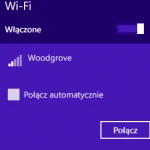
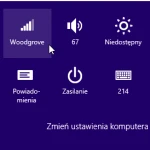
sieci Graficom Zrzut ekranu 2013-10-25 o 15.57.48

Konfigurowanie komputera do pracy w sieci LAN

1.Niezbędne ustawienia sieci opartej na protokole TCP/IP.
  • adres IP
  • Maska podsieci
  • Brama domyślna (Default Gateway)
  • Adres co najmniej jednego serwera DNS (Domain Name System).

2. Adres IP.

  • To unikatowy numer przyporządkowany urządzeniom sieci komputerowych funkcjonujących w oparciu o protokół IP. Każdy komputer podłączony bezpośrednio do sieci bazującej na protokole IP jest identyfikowany przez adres IP. Adres IP ma cztery bajty długości i zwykle zapisuje się go jako cztery liczby dziesiętne rozdzielone kropkami.

3. Maska podsieci.

  • To wartość 32-bitowa umożliwiająca odbiorcy pakietów IP rozróżnienie identyfikatora sieci i identyfikatora adresu IP komputera macierzystego.

4. Brama domyślna.

  • Element konfiguracyjny protokołu TCP/IP, czyli adres IP routera, który jest bezpośrednio osiągalny.

5. Serwer DNS (adresy).

  • Jest to rozproszona baza danych, której głównymi komponentami są serwery nazw. Zapewniają one zamianę adresów znanych użytkownikom Internetu, na postać liczbową o długości 32 bitów identyfikowaną przez protokół TCP/IP.

6. Sposoby konfiguracji ustawień.

  • Konfiguracja ręczna,
  • Korzystanie z usługi DHCP (jeśli tak jest dostępna), która umożliwia przy każdym zalogowaniu się do sieci automatyczna konfigurację ustawień sieciowych.

Po porawnym skonfigurowaniu naszego komputera do pracy w sieci, możemy zbadać działanie naszej sieci komendami „ping” oraz „ipconfig”.

•Następnie przy pomocy programu ping sprawdziliśmy, czy cała operacja przebiegła pomyślnie. Na komputerze o adresie 192.168.2.129 w menu start -> uruchom wpisaliśmy ping 192.168.2.130. Otrzymaliśmy następujący komunikat:
•Badanie 192.168.2.130 z użyciem 32 bajtów danych
•Odpowiedź z 192.168.2.130: bajtów=32 czas<1 ms TTL=64
•Następnie program wysłał kolejne 3 pakiety, które zostały odebrane. Ponieważ czas oczekiwania na pakiety był mniejszy od 1ms oraz nie było straconych pakietów, możemy uznać, że komputery zostały poprawnie połączone ze sobą.
•Po pomyślnym teście naszego połączenia zgodnie z instrukcją przystąpiliśmy do odczytu adresów MAC kart sieciowych. Media Access Control address – jest to sprzętowy adres karty sieciowej Ethernet i Token Ring, unikalny w skali światowej, nadawany przez producenta danej karty podczas produkcji. Adres ten jest 48-bitowy z czego pierwsze 24 bity oznaczają producenta, a następne 24 bity oznaczają kolejny egzemplarz karty; na przykład adres MAC „00-0A-E6-3E-FD-E1” oznacza, że karta została wyprodukowana przez ECS i producent nadał jej numer 3E-FD-E1 heksadecymalnie.
•Korzystając z programu ipconfig (użyliśmy opcji /all) wyświetliliśmy konfigurację sieci która wyglądała podobnie do przedstawionej poniżej:
•Karta Ethernet Połączenie sieci bezprzewodowej 3:
•Sufiks DNS konkretnego połączenia :
•Opis . . . . . . . . . . . . . . : 22M WLAN Adapter
•Adres fizyczny. . . . . . . . . . : 00-30-4F-29-ED-D1
•DHCP włączone . . . . . . . . . . : Nie
•Adres IP. . . . . . . . . . . . . : 192.168.13.222
•Maska podsieci. . . . . . . . . . : .0
•Brama domyślna. . . . . . . . . . : 192.168.13.254
•Serwery DNS . . . . . . . . . . . : 192.168.0.1
•Odczytaliśmy adresy MAC naszych komputerów:
•192.168.2.129 – 00-02-B3-08-9B-69
•192.168.2.130 – 00-02-B3-08-73-67
•ping – nazwa programu używanego w sieciach komputerowych TCP/IP (takich jak Internet służącego do diagnozowania połączeń sieciowych.
•ipconfig – wyświetla konfigurację TCP/IP danego interfejsu sieciowego.

Połączenia sieciowe cz. III

Skrętka to obecnie najpopularniejsze medium transmisyjne. Używany jest także w telefonii. Składa się z od 2 do nawet kilku tysięcy par skręconych przewodów, umieszczonych we wspólnej osłonie. Aby zmniejszyć oddziaływanie par przewodów na siebie, są one wspólnie skręcone. W ten sposób zmniejsza się powierzchnia pętli utworzonej przez obwód i zarazem oddziaływanie indukcji elektromagnetycznej na obwód Istnieją 2 rodzaje tego typu kabla:

  • ekranowany (STP, FTP)
  • nieekranowany (UTP)

Różnią się one tym, iż ekranowany posiada folie ekranującą, a pokrycie ochronne jest lepszej jakości, więc w efekcie zapewnia mniejsze straty transmisji i większą odporność na zakłócenia.

Skrętka – przyłączenie

Do karty sieciowej skrętkę przyłącza się za pomocą złącza RJ-45. Skrętkę stosuje się przede wszystkim w sieciach o topologii gwiazdy, więc uszkodzenie jednego połączenia z zasady nie wpływa na pracę całej sieci. Instalacja okablowania skrętkowego jest bardzo prosta dzięki zastosowaniu połączeń zaciskowych.

Kategorie skrętki

Przepustowość skrętki zależna jest od tzw. kategorii.

  • kategoria 1 to kabel telefoniczny
  • kategoria 2 przeznaczona jest do transmisji danych z szybkością 4 Mb/s
  • kategoria 3 do transmisji o przepustowości do 10 Mb/s
  • kategoria 4 do 16 Mb/s
  • kategoria 5 do ponad 100 Mb/s – ten typ ma zastosowanie w szybkich sieciach np. Fast Ethernet
  • kategorii 6 – 622 Mb/s przeznaczony jest dla sieci ATM.

Zarabianie kabli ethernetowych

Skrętka jest wygodna i prosa w montażu. Zaciskarka do końcówek skrętki wygląda na skomplikowaną. W rzeczywistości narzędzie to pełni jednocześnie cztery funkcje: oprócz możliwości zaciskania wtyczek RJ-45 i RJ-11 (6-pinowe, używane do kabli telefonicznych) pozwala także na łatwe nacinanie izolacji i obcinanie nadmiaru przewodów. Po zdjęciu zewnętrznej izolacji na wygodnej długości (ok. 2,5 cm) rozplatamy przewody i układamy je w określonej kolejności . Kiedy przewody są już równo ułożone, obcinamy ich nadmiar, tak aby wystawały ok. 1 cm na zewnątrz osłony. Na tak przygotowany kabel zakładamy końcówkę RJ-45, pilnując, aby każdy z przewodów we właściwej kolejności trafił na swoje miejsce w końcówce i dochodził do końca wtyczki. Teraz tylko jeden ruch zaciskarką, aby końcówka już nigdy się nie ześliznęła.

Przed założeniem wtyczki musimy upewnić się, że kable są równo przycięte i będą dochodziły do samego końca. Dla zachowania zgodności z normą kable powinny mieć  zachowaną kolejność wg standardu T568A. Kiedy jesteśmy pewni, że przewody są równo dociśnięte do końca wtyczki, jednym ruchem zaciskamy ją już na zawsze. Przygotowanymi w opisany sposób kablami możemy łączyć stacje robocze z koncentratorem lub przełącznikiem oraz rozbudowywać sieć poprzez przyłączanie kolejnych urządzeń. Długość połączenia nie może przekraczać 100 metrów.

Tylko we dwoje, czyli komputerowe sam na sam

Najprostsza z możliwych sieci, czyli składająca się z dwóch komputerów, wymaga osobnego komentarza. Wynika to z faktu, iż w skrętce do wysyłania ramek używana jest jedna, a do odbierania druga para przewodów. Bezpośrednie połączenie dwóch kart sieciowych zwykłym kablem służącym do łączenia z koncentratorem (ang. patch-cord cable) spowodowałoby, że obydwie stacje oczekiwałyby nadejścia ramek na jednej i tej samej parze przewodów. Dlatego jeżeli chcemy połączyć dwa komputery z pominięciem koncentratora, musimy zaopatrzyć się w specjalnie spreparowany kabel (tzw. skrosowany), który ma zamienione miejscami dwie pary przewodów (ang. cross-over cable). Kabel taki bez problemu powinniśmy nabyć w sklepie z akcesoriami sieciowymi lub zarobić sobie samemu.

Najpierw przygotowujemy pierwszy koniec kabla i zaciskamy końcówkę tak jak w przypadku normalnego kabla łączącego komputer z koncentratorem. Na drugim końcu natomiast musimy zamienić miejscami dwie pary przewodów, po to, aby sygnał nadawany przez kartę sieciową jednego komputera na stykach 1 i 2 docierał do styków 3 i 6 karty w drugiej maszynie.

Połączenia sieciowe cz. II

Traceroute

Każda przesyłana Internetem informacja przechodzi przez wiele komputerów (serwerów), zwykle kilka lub kilkanaście. Trasa nie jest ustalana ,,na sztywno”, lecz zestawiana dynamicznie przez kolejne komputery w zależności od dostępnych w danej chwili połączeń.

Program traceroute realizuje funkcje zbliżone do programu ping. Idea jego działania jest następująca: z każdym pakietem wysyłanym ,,w świat” związany jest pewien licznik zawierający ,,czas życia” (time to live). Licznik ten jest zmniejszany o jeden podczas przejścia przez każdy router. Gdy osiągnie on zero, pakiet jest zwracany do nadawcy jako ,,przeterminowany”.

Problem stwarzają tylko te routery, które nie sygnalizują przeterminowania licznika, lub nie zmniejszają go.

Narzędzie to służy do analizy trasy, jaką w Internecie przebiegają dane z lokalnego komputera do określonego serwera. Znajduje liczbą hopów (przeskoków między routerami w sieci) oraz dokładny czas każdego z nich (czas przejścia pakietu między poszczególnymi routerami). Wykorzystywane w celach diagnostycznych (jeżeli na trasie przesyłu pojawiają się duże opóźnienia) lub jako źródło informacji na temat struktury i funkcjonowania sieci.

Sposób uruchomienia programu:

tracert [-d] [-h maximum-hops] [-j host-list] [-w timeout] target-name

Znaczenie parametrów jest następujące:

-d poleca nie zamienia_ adresów numerycznych na symboliczne,

-h maximum-hops określa maksymalną liczbę punktów pośrednich (skoków) jaką może wykonać program,

-j host-list określa adresy routerów (drogą) przez które pakiet może przejść; można wskazać max 9 adresów,

-w timeout czas (w milisekundach) jaki program oczekuje na powrót pakietu, zanim uzna, że zaginął,

– target-name adres komputera.


Przykład wykorzystania programu traceroute:

C:\>tracert wp.pl

Trasa śledzenia do wp.pl [212.77.100.101]

1 ms <1 ms 2 ms 192.168.0.1

24 ms 23 ms 23 ms z.war-r4.do.byd-r1.tpnet.pl [.222]

83 ms 27 ms 27 ms z.byd-r1.do.gda-r2.tpnet.pl [.214]

28 ms 26 ms 27 ms do.gda_ar3.z.gda_r2.tpnet.pl [213.25.12.95]

27 ms 27 ms 26 ms 213.76.0.162

37 ms 30 ms 27 ms zew.rtrd1.adm.wp-sa.pl [212.77.105.28]

27 ms 35 ms www.wp.pl [212.77.100.101]

Śledzenie zakończone.

Pojawiające się przed nazwami kolejnych gatewayów – bram (lub zastępując je gwiazdkami) liczby określają czas (w milisekundach) oczekiwania każdej z trzech wysłanych na próbę ,,paczek informacji” na dalsze połączenie. Można precyzynie się doinformować np. gdzie jest ulokowany serwer gier i jakie sa czasy dostepu do tego serwera. Da to dość duże wyobrażenie o tym czy warto korzystać np z takiego serwera np. gier, poczty, serwera plików etc.


Połączenia sieciowe cz. I

PING

Ping działa podobnie do echosondy: wysyła sygnał do określonego komputera (hosta) i czeka na odpowiedź. Po przyjściu tejże odpowiedzi ping mierzy czas pomiędzy wysłaniem sygnału a odebraniem odpowiedzi. Program ten wysyła pakiet informacji żądający odesłania go do wysyłającego. Pozwala to badać istnienie połączenia miedzy komputerami, drogę między nimi, czas potrzebny na przejście pakietu, sprawdzać czy drugi z komputerów pracuje. Nie należy nadużywać tej usługi, gdyż ogranicza ona przepustowość sieci.

Na ekranie wyświetla następujące informacje:

• Długość pakietu kontrolującego.

• Numer sekwencji zwiększany za każdym razem.

• Czas życia TTL ustawiony max. 255.

• Czas podróży pakietu w ms.

 Przykład użycia programu ping w sieci lokalnej:

C:\WINDOW>ping onet.pl

PING

Ping działa podobnie do echosondy: wysyła sygnał do określonego komputera (hosta) i czeka na odpowiedź. Po przyjściu tejże odpowiedzi ping mierzy czas pomiędzy wysłaniem sygnału a odebraniem odpowiedzi. Program ten wysyła pakiet informacji żądający odesłania go do wysyłającego. Pozwala to badać istnienie połączenia miedzy komputerami, drogę między nimi, czas potrzebny na przejście pakietu, sprawdzać czy drugi z komputerów pracuje. Nie należy nadużywać tej usługi, gdyż ogranicza ona przepustowość sieci.

Na ekranie wyświetla następujące informacje:

• Długość pakietu kontrolującego.

• Numer sekwencji zwiększany za każdym razem.

• Czas życia TTL ustawiony max. 255.

• Czas podróży pakietu w ms.

Przykład użycia programu ping (przy ustanowionym połączeniu internetowym):

C:\Users\admin>ping onet.pl

Badanie onet.pl [.27] z 32 bajtami danych:

Odpowiedź z .27: bajtów=32 czas=13ms TTL=58

Odpowiedź z .27: bajtów=32 czas=13ms TTL=58

Odpowiedź z .27: bajtów=32 czas=17ms TTL=58

Statystyka badania ping dla .27:

    Pakiety: Wysłane = 3, Odebrane = 3, Utracone = 0

             (0% straty),

Szacunkowy czas błądzenia pakietów w millisekundach:

    Minimum = 13 ms, Maksimum = 17 ms, Czas średni = 14 ms

Program potrafi śledzić drogę pakietu IP wysyłanego z lokalnego komputera do innego. Wykorzystywany jest głównie do diagnozy i rozwiązywania problemów z połączeniami w sieci. Ping wysyła na podany adres jeden lub więcej pakietów testowych i oczekuje na odpowiedź. Dzięki wbudowanym funkcjom automatycznego odpowiadania na pakiety ping, serwer natychmiast po ich otrzymaniu wysyła potwierdzenie. Na podstawie czasu dzielącego momenty wysłania sygnału i otrzymania odpowiedzi, można określić jakość połączenia z daną maszyną. Ponieważ każdy wysyłany pakiet sygnowany jest unikalną kombinacją numerów, ping może łatwo zidentyfikować każdy powracający pakiet i stwierdzić czy kolejka pakietów powróciła w tej samej kolejności oraz czy któryś z nich nie został po drodze zagubiony lub uszkodzony.

Program ping (w wersji Windows pracuje w oknie DOS):

ping [-t] [-a] [-n count] [-l length] [-f] [-i ttl] [-v tos] [-r count] [-s count] [[-j host-list] | [-k hostlist]][-w timeout] destination-list

Znaczenie poszczególnych parametrów jest następujące:

-t ,,pinguje” wskazany komputer, aż działanie programu zostanie przerwane,

-a zabrania zamieniać adres podany w postaci numerycznej do postaci symbolicznej,

-n count określa liczbę wysyłanych pakietów; standardowo 4,

-l length określa długość wysyłanego pakietu (wielkość standardowa wynosi 32 bajty, maksymalna xxx bajtów),

-f powoduje ustawienie w wysyłanych pakietach znacznika zabraniającego ich fragmentowania,

-i ttl określa maksymalny czas życia pakietu,

-v tos określa rodzaj usługi (Type Of Servicve); pozwala badać w jaki sposób różne routery traktują różne usługi (jeżeli mają zaimplementowaną tą funkcję),

-r count pozwala śledzi drogę pakietu (rezerwują pola na zapamiętanie adresów maksimum count routerów przez które przechodzi pakiet), 1 £ count £ 9,

-s count pozwala zapisać w pakiecie (rezerwuje miejsce na max count znaczników) czas, w którym pakiety przeszły przez kolejne routery,

-j host-list określa adresy routerów (drogę) przez które pakiet może przejść; można wskazać max 9 adresów,

-k host-list określa adresy routerów (drogę) przez które pakiet nie może przejść; można wskazać max 9 adresów,

-w timeout określa czas (w milisekundach) jaki program oczekuje na powrót pakietu,

– destination-list określa adres ,,pingowanego” komputera.