Eksperci z Kaspersky Lab przeanalizowali ewolucję spamu w lutym 2014 r. Odnotowano wiele szkodliwych załączników przychodzących wraz ze spamem stanowiącym rzekomo wiadomości e-mail wysyłane przez kobiety, które przy okazji walentynek chciały poznać nowych przyjaciół. Niektórzy spamerzy posunęli się jeszcze dalej, próbując złapać odbiorców na obietnicę zdjęć zawartych w załączonym do wiadomości archiwum. Pojawiło się również więcej konwencjonalnych szkodliwych masowych wysyłek imitujących powiadomienia z popularnych portali społecznościowych, w tym z Facebooka.
Archiwa tagu: szybka naprawa komputerów
CryptoLocker i nielegalne oprogramowanie
Eksperci przechwycili nową wersję CryptoLockera, która po zainfekowaniu komputera szyfruje pliki użytkownika i żąda za ich odblokowanie okupu.
wg. dziennika internautów
Ostrzegam wszystkich użytkowników MS Windows przed fałszywą aktualizacją systemu, rozpowszechnianą przy użyciu poczty elektronicznej. W załączniku – zamiast łatki możecie otrzymać CryptoLocker, znany też jako Filecoder, wyjątkowo złośliwy program, próbujący zastraszyć użytkownika, któremu nie powiodło się go uruchomić. Czytaj dalej CryptoLocker i nielegalne oprogramowanie
Internet z Windows 8.1, RT 8.1

Internet w domu. Łącząc się z domu i mając konto u usługodawcy internetowego (ISP, Internet Service Provider) takiego jak firma Graficom, masz już dostęp do Internetu w domu. Możesz podłączyć komputer do do sieci za pomocą kabla sieci Ethernet, a potem uruchomić przeglądarkę i zacząć surfowanie w Internecie. Jeśli potrzebujesz więcej pomocy, zadzoń na nasz telefon serwisowy 605 606 476. Jeśli chcesz podłączyć do Internetu kilka komputerów lub urządzeń, możesz zainstalować router WiFi z nasza pomocą nieodpłatnie lub możesz zakupić w naszej firmie niezawodny router WiFi. Wykorzystując połączenie za pomoca routera WiFi musisz właściwie zabezpieczyć połączenie hasłem (szyfrowaniem), możesz wtedy równiez skonfigurować domową sieć lokalną. Po skonfigurowaniu sieci możesz ją wybrać z panelu ustawień. Aby dowiedzieć się więcej, skontaktuj sie z serwisem by dowiedzieć się jak dodawać urządzenia lub komputery do sieci domowej. Inną możliwością w przypadku połączeń z domu jest utworzenie grupy domowej – doskonała rzecz, jeśli chcesz przesyłać strumieniowo muzykę czy wideo z komputera na inne urządzenie oraz jeśli zamierzasz udostępniać pliki i urządzenia (takie jak drukarki) różnym komputerom. Dostęp do internetu Graficom jest bez limitów, bezpieczny i szybki do 100 Mb/s.
Internet w podróży. W wielu miejscach publicznych, np. w kawiarniach czy na lotniskach, jest dostępne połączenie Wi-Fi. Oczekiwanie na filiżankę kawy lub lot możesz sobie skrócić, sprawdzając pocztę lub przeglądając Internet. Jeśli jesteś w miejscu, w którym sieć Wi-Fi jest niedostępna, możesz skorzystać z komórkowej sieci szerokopasmowej. Komórkowe połączenie szerokopasmowe to połączenie internetowe, które masz pod ręką i możesz z niego korzystać, jeśli tylko jesteś w zasięgu sieci komórkowej. Na ogół, aby połączyć się z komórkową siecią szerokopasmową, musisz kupić kartę SIM od firmy telekomunikacyjnej, a następnie podłączyć ją za pomocą modemu GSM do komputera. Niektóre połączenia internetowe (szczególnie połączenia komórkowej sieci szerokopasmowej) mierzą transmisję danych, co oznacza, że w abonamencie masz określoną maksymalną ilość transmisji danych do wykorzystania w ciągu miesiąca. Przy korzystaniu z takich abonamentów dobrze jest kontrolować ilość wykorzystanych danych, aby nie zostać obciążonym za przekroczenie dostępnych limitów. Możesz to sprawdzić, naciskając lub klikając ikonę sieci bezprzewodowej na pulpicie albo za pośrednictwem panelu ustawień. Aby dowiedzieć się więcej, skontaktuj się ze swoim operatorem GSM.
Podłączanie do sieci. Możesz mieć połączenie z siecią już podczas wstępnej konfiguracji systemu Windows. Jeśli nie, możesz wyświetlić listę dostępnych sieci i połączyć się z jedną z nich.
Aby wyświetlić listę dostępnych sieci:
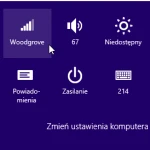
- Szybko przesuń od prawej krawędzi do środka ekranu, a następnie naciśnij panel Ustawienia. (Jeśli używasz myszy, wskaż prawy dolny róg ekranu, przesuń wskaźnik myszy w górę, a następnie kliknij panel Ustawienia)
- Sprawdź ikonę sieci. Pokazuje, czy masz połączenie i jaka jest jego siła.
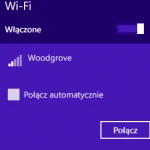
- Jeśli nie masz połączenia, naciśnij lub kliknij ikonę sieci ( lub ). Naciśnij lub kliknij nazwę sieci, z którą chcesz się połączyć, i naciśnij lub kliknij przycisk Połącz.
- Może pojawić się prośba o podanie hasła sieciowego. Możesz je uzyskać od administratora sieci. Jeśli jesteś w domu, administratorem jest zapewne ktoś z rodziny. Jeśli jesteś w pracy, spytaj o hasło administratora IT. W miejscu publicznym, np. w kawiarni, zapytaj kogoś z obsługi.
- Jeśli chcesz łączyć się z tą siecią zawsze, gdy będziesz w jej zasięgu, zaznacz pole wyboru Połącz automatycznie.
Eksploatacja baterii w laptopie
SZYBKI PORADNIK DOTYCZĄCY BATERII W LAPTOPIE.
Przedstawiam porady nt. akumulatorów w laptopach, netbookach, gdyż w sieci znajduje się obecnie dużo nieprawdziwych informacji. Wg. mnie istnieje jedna profesjonalna strona internetowa na ten temat – www.batteryuniversity.com – zawiera ona jednak tak dużo informacji, że dla przeciętnego użytkownika jest bardzo niewygodna.
Będzie to swoiste streszczenie ww. strony zawierającym jedynie informacje przydatne dla użytkowników laptopów. Dodatkowe informacje możecie uzyskać również w serwisie komputerowym w firmie graficom.
INFORMACJE WSTĘPNE
- w laptopie posiadasz baterię litowo-jonową lub litowo-polimerowo-jonową. Różnice między nimi są nieistotne dla użytkownika.
- masz jakąś teorię, której ten tekst nie potrwierdzi/obali – najprawdopodobniej jest to tylko czyjaś mądrość życiowa nie do końca zgodna z prawdą.
- bateria baterii nierówna – jedna prawidłowo użytkowana może paść po roku – druga użytkowana nieco brutalnie może dobrze działać po trzech latach
- baterie są dla ludzi i nie bez powodu nie dołącza się do nich instrukcji obsługi. Naprawde najprostszy sposób aby negatywnie wpłynąć na baterię to za bardzo kombinować…
1. KUPIŁEM LAPTOPA
Kupiłeś laptopa i sprzedawca powiedział, że baterię należy formatować. 3 pełne cykle ładowania i rozładowania, a ładować to najlepiej 12 godzin. No cóż, porada dobra, tylko że od wielu lat nieaktualna. Formatowanie, formowanie – wszystko nieaktualne. Obecne baterie nie wymagają żadnych tego typu akrobacji.
2. EFEKT PAMIĘCI, FORMATOWANIE, FORMOWANIE, KALIBRACJA
Baterie w laptopach (li-ion, li-polim) nie posiadają efektu pamięci. No, posidają pomijalnie mały efekt pamięci… Dodatkowo jest jeszcze układ elektroniczny… Zaczynają się schody. Zwykłe ogniwo montowane w laptopach nie ma, lub ma nieistotnie mały efekt pamięci. Niestety w baterii znajduje się także układ elektroniczny który odpowiada za wskaźnik naładowania baterii. Na podstawie cykli ładowania/rozładowania uczy się on ile jeszcze energii zostało w ogniwie. Aby wskazania były prawidłowe wymagane jest raz na około 3 miesiące przeprowadzenie cyklu ładowania do pełna a po nim pełnego rozładowania. Nie należy jednak sobie brać tego zbytnio do serca – praktycznie każdy użytkownik co najmniej raz na 3 miesiące naładuje do pełna potem rozładuje całkiem baterię. Dodatkowo – rozkalibrowany układ to tylko błędne wskazania poziomu naładowania baterii, a nie uszkodzenie ogniwa. Jeśli czujesz, że z wskazaniami coś jest nie tak – skalibruj. Istnieją także programy mówiące o stanie baterii w laptopie – dla HP jest to HP Battery Check – powie, czy wszystko jest ok, czy trzeba kalibrować itp.
Również do serca nie należy sobie zbytnio brać słów “pełne rozładowanie” przy kalibrowaniu. Niektórzy katują baterię do zera rozładowując ją na ekranie BIOS’u… Jest to zupełnie niepotrzebne i może być szkodliwe. Windows sam wejdzie w stan hibernacji, gdy zostanie już nędzna resztka prądu I takie rozładowanie w zupełności wystarcza. Chcesz “lepiej” albo “dokładniej” skalibrować baterię przez rozładowanie jej na ekranie BIOS’u?
Naprawdę stracisz tylko czas…
3. PRZEDŁUŻANIE ŻYWOTNOŚCI BATERII
Pojemność współczesnych baterii w laptopach jest funckją trzech czynników: czasu, temperatury, poziomu naładowania oraz częściowo głębokości cykli.
- CZAS
Baterie starzeją się w czasie. Spowolnić czasu nie można – jedyna rada jaką można dać: – nie kupuj nowej baterii na zapas.
- TEMPERATURA I POZIOM NAŁADOWANIA
Baterie czują się zdecydowanie lepiej w niższych temperaturach – dłużej zachowują swoją pojemność. Najlepiej przedstawić to za pomocą tabeli:
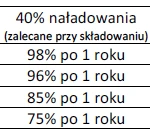
W związku z tym można dać kilka prostych rad:
- unikaj podwyższonych temperatur – np samochód w słońcu, laptop na parapecie.
- jeżeli laptopa używasz tylko na zasilaniu możesz rozważyć wyciągnięcie baterii I składowanie jej w lodówce (nie w zamrażalniku!!! Temperatury poniżej zera niszczą baterię!). Pamiętaj jednak, że w gniazdu czasami też brakuje prądu – czy naprawdę warto oszczędzać baterię i narażać się na potencjalną utratę danych?
- możesz wydłużyć nieco żywotność baterii rozładowując ja przed dłuższym (np na weekend, gdy nie używasz laptopa) składowaniem do 40% bez zabawy z lodówką. Im dłuższy czas składowania tym skuteczniejsza jest to działanie. Ciężko powiedzieć, czy opłaca się tak wyładowywać na noc – wydłuża się wtedy cykl, co jest gorsze od krótkich cykli. Zysk jest mały (kilka % straty pojemności rocznie mniej), a codziennie rano tracisz czas na ładowanie.
- CYKLE
Obecne na rynku baterie lepiej doładowywać jak często się da. Głębokie cykle ładowaniarozładowania są dla baterii gorsze – czyli jest zupełnie odwrotnie niż w przypadku starego typu baterii niklowo-kadmowych! Poniżej wykres pojemności (czerwone) i rezystancji wewnętrznej (niebieskie) w funkcji liczby cykli.
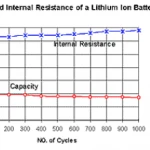
Wyraźnie widać, że nie ma się co przejmować liczbą cykli. Często spotyka się także informacje o liczniku cykli w baterii, który „wyłącza” baterię po osiągnieciu danej liczby cykli – dlatego niektórzy radzą „oszczędzać” te cykle. Czasami (np w MacBookach) można sprawdzić liczbę cykli które przeszła bateria. Teoria o „oszczedzaniu” cykli tutaj upada, gdyż liczniki tam montowane za pełen cykl uznają 100% sumarycznego rozładowania, czyli 10×10%, 5x 20% i 2×50% to jeden cykl. Podobną informację podaje pomoc HP. W internecie nie byłem wstanie znaleźć żadnej rzetelnej informacji na temat istnienia limitu cykli. Brak informacji na ten temat podczas googlania w języku angielskim oznacza, że prawdopodobnie ten limit to taki nasz polski urban legend…
- ZBYT DŁUGIE ŁADOWANIE, ZBYT MOCNE WYŁADOWANIE
Baterie li-ion i li-polimer nie lubią, gdy zbyt długo się je ładuje. Nie należy się tym jednak zupełnie przejmować, gdyż układ elektroniczny baterii/ładowarki automatycznie przestanie ją ładować kiedy osiągnie ona 100% naładowania. Baterie także nie lubią być zbyt mocno wyładowywane. Tutaj też na straży stoi układ elektroniczny – odetnie połączenie laptopa z baterią, gdy jej poziom naładowania spadnie poniżej pewnego poziomu. Teoretycznie można wprowadzić baterię w zbyt niski stan – wymęczyć ją do zera na ekranie BIOSu i zostawić na półce (baterie same z siebie gdy nie są nigdzie podłączone też sie wyładowywują). Jak widać trzeba się postarać by baterię w ten sposób uszkodzić.
4. PODSUMOWANIE
Mam nadzieję, że ten opis choć trochę przyczyni się do rozpowszechnienia konkretnych informacji o bateriach. Wszystkie informacje jakie tutaj zawarłem pochodzą z www.batteryuniversity.com.
Zasilacze ATX – Typowe uszkodzenia
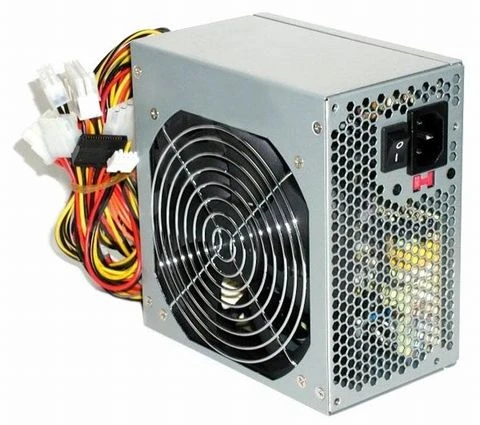
Zasilacz nie startuje mimo wymuszonego startu przy zwarciu nóżki 14 i 15 (przewodu zielonego z czarnym) na złączu do płyty komputera
1) Brak napięcia 230V zasilającego płytę zasilacza
- uszkodzony przewód zasilający
- uszkodzony włącznik sieciowy
- zimne luty na włączniku
2) Brak napięcia stałego około 350V za mostkiem na głównych kondensatorach elektrolitycznych
- uszkodzony bezpiecznik
- uszkodzony termistor
- uszkodzone kondensatory przeciwzakłóceniowe
- uszkodzony filtr przeciwzakłóceniowy
- uszkodzony mostek prostowniczy
3) Po wyglądzie przepalonego bezpiecznika można stwierdzić stopień uszkodzenia
- bezpiecznik przepalony tak że widać w szklanej bańce przerwany drut – wymienić na nowy
- bezpiecznik eksplodował na bańce szklanej widać ciemny lub ma metaliczny kolor – wystąpiło maksymalne zwarcie
należy zlokalizować miejsce występowania zwarcia.
4) Rozerwane główne kondensatory elektrolityczne
- wymienić na nowe
- sprawdzić czy zasilacz nie jest przełączony na 110V . Aby uchronić zasilacz przed przypadkowym przełączeniem na 110V proponuje obciąć przewody doprowadzone do przełącznika. W tym wypadku zasilacz może być tylko zasilany napięciem 220V.)
- sprawdzić czy nie ma zwarcia na płycie zasilacza
5) Tranzystory mocy uszkodzone
- wymienić na nowe
- sprawdzić wszystkie elementy sterujące te tranzystory szczególnie : bezpiecznik, termistor, kondensatory główne, mostek, oporniki i diody przy tranzystorach
5) Zasilacz nie startuje mimo obecności napięcia na kondensatorach głównych około 350V
- sprawdzić tranzystory mocy
- sprawdzić elementy sterujące tranzystorami mocy szczególnie dwa oporniki 330k między kolektorem a bazą
jeśli któryś ma przerwę zasilacz nie wystartuje
c. koniecznie sprawdzić podwójne diody w dławiku wyjściowym (przymocowane do radiatora, przeważnie w obudowie TO222), jeśli któraś z nich jest zwarta to zasilacz na pewno nie wystartuje. Uszkodzone diody wymienić na nowe o podobnych parametrach. Jest to częste uszkodzenie zasilaczy, wywołane poluzowaniem się śrub mocujących te elementy.
6) Zasilacz piszczy lub wydaje dziwny dźwięk
- sprawdzić kondensatory filtrujące napięcie zasilające układ TL494
- sprawdzić transformator sterujący separujący
- tranzystory sterujące transformatorem separującym
- sprawdzić dławik wyjściowy czy niema zwarć pomiędzy poszczególnymi uzwojeniami
- sprawdzić transformator mocy
Uszkodzony układ przetwornicy czuwania „STAND-BY”
- zwarty tranzystor mocy
- zwarty tranzystor sterujący
- przepalone rezystory w obwodzie szczególnie 470k
- uszkodzony transformator
Przy naprawie zasilaczy należy zachować szczególną ostrożność z uwagi na duże napięcia zasilające
Po naprawie zasilacza włączyć zasilacz do sieci energetycznej szeregowo poprzez żarówkę 200W/220V
I obciążyć na wyjściu 5V żarówką samochodową 12V/21W.
Jeśli próba odpalenia przebiegła pomyślnie zmierz napięcia wyjściowe, jeśli wszystko OK zasilacz można montować do komputera
UWAGA!:
Autor powyższego wpisu nie ponosi zadnej cywilnej odpowiedzialności za spalone komputery, spalone dyski twarde z Waszymi zdjęciami z wakacji, lub uszkodzone pendrive, spalone instalacje elektryczne w domach, nie odpowiada za uszkodzenia w telewizorach ani w sprzęcie domowym AGD. Obowiązuje zasada korzystasz z powyższych porad wyłacznie na swoją własną odpowiedzialność ! 😉