Eksperci z Kaspersky Lab przeanalizowali ewolucję spamu w lutym 2014 r. Odnotowano wiele szkodliwych załączników przychodzących wraz ze spamem stanowiącym rzekomo wiadomości e-mail wysyłane przez kobiety, które przy okazji walentynek chciały poznać nowych przyjaciół. Niektórzy spamerzy posunęli się jeszcze dalej, próbując złapać odbiorców na obietnicę zdjęć zawartych w załączonym do wiadomości archiwum. Pojawiło się również więcej konwencjonalnych szkodliwych masowych wysyłek imitujących powiadomienia z popularnych portali społecznościowych, w tym z Facebooka.
Archiwa tagu: komputery serwis
Kasowanie hasła aministracyjnego Windows XP/Vista/7
Wpisując przy instalacji systemu Windows różne hasła, (można instalację systemu operacyjnego zlecić firmie serwisowej i wówczas unikniemy kłopotów). Ceny zleceń serwisowych w przypadku instalacji systemu operacyjnego kształtują się mniej wiecej od 50 zł (graficom) – nawet czasami do 150 zł) ale pamięć nasza czasami zawodzi i często zdarza się zapomnieć nawet hasło administratora. W momencie odkrycia tego faktu pojawia się problem, bo bez hasła do komputera do naszych danych po prostu nie mamy dostępu. Z pomocą przychodzi nam dystrybucja linuxa w postaci prostego programu Windows NT/2k/XP/Vista Change Password/Registry Editor / Boot CD. Sama dystrybucja zajmuje dla CD . Program jest dostępny w wersji dyskietkowej jak i CD. Opis pokazuje sposób skasowania hasła z Windows XP przy użyciu płyty botoowalnej. Postępuj wg poniższych instrukcji, a odzyskasz dostęp do swoich danych.
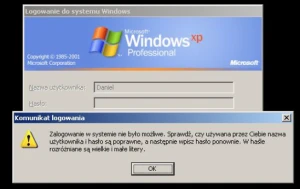
Należy pamiętać aby ustawić w Biosie lub wybieramy z boot menu rozruch z napędu CD/DVD. Po dokonaniu rozruchu komputera i załadowaniu się dystrybucji linuxa, zobaczymy takie okno:
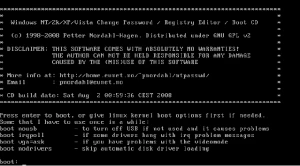
Jako pierwszą z opcji wybieramy partycję, na której znajduje się system Windows, z którego chcemy skasować hasło i zatwierdzamy enterem.
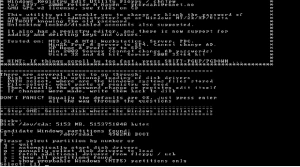
Następnie program pyta się nas o ścieżkę dostępową do plików z zapisanymi hasłami. Program automatycznie podpowiada domyślną lokalizację, gdzie powinny się znajdować hasła, więc zaleca się pozostawić tą opcję domyślną i zatwierdzić polecenie enterem.
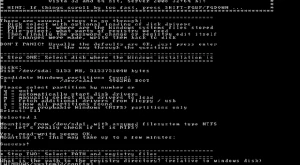
Nastepnie pojawi się menu, gdzie wybieramy opcja 1– Skasowanie hasła,
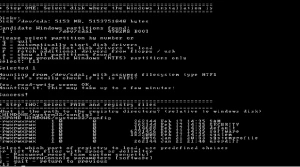
wybieramy „1” i zatwierdzamy enterem.
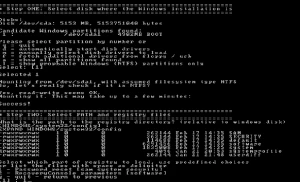
Po zatwierdzeniu pojawia się kolejne menu wyboru:
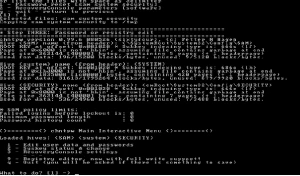
Ponownie wybieramy „1” – Edycja danych użytkownika i hasła.
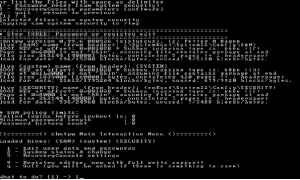
Nastepnie wyświetla się nam tabelka z informacjami o wszystkich użytkownikach. Zawarte są tam takie informacje jak: RID użytkownika, Nazwa użytkownika, grupa oraz czy konto jest zablokowane czy dostępne.
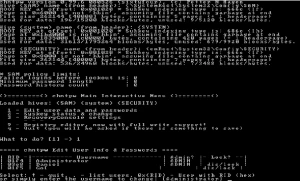
Teraz wpisujemy nazwę użytkownika, któremu chcemy skasować hasło, w tym przypadku jest to użytkownik „Daniel”. Zatwierdzamy enterem.
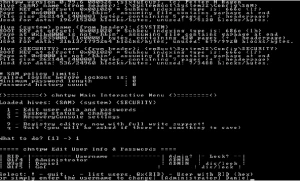
W kolejnym kroku wpisujemy ponownie „1” – skasuj hasło.
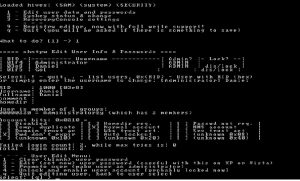
Jeśli wszystkie powyższe kroki przebiegły pomyślnie, otrzymamy komunikat „Password cleared!”. Co oznacza, że właśnie pozbyliśmy się hasła.
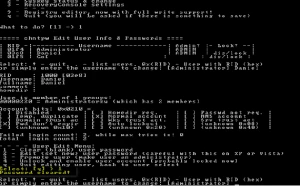
Teraz wpisujemy „!” i zatwierdzamy enterem, w celu cofnięcia się do poprzedniego menu wyboru.
Teraz cofnęliśmy się do poprzedniego menu wyboru,
Po zatwierdzeniu enterem zostaniemy zapytani czy chcemy zapisać wszystkie dane,
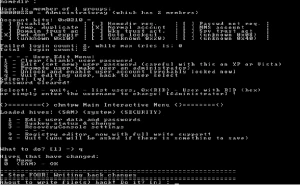
oczywiście wpisujemy „y” i zatwierdzamy enterem
Wszystko zostało zapisane, teraz nasze hasło jest już na pewno skasowane.
Jeśli chcesz spróbować ponownie wpisujesz „y” jeśli nie to kończymy pracę z programem i wpisujemy oczywiście „n”.
Program zakończył działanie, w celu ponownego uruchomienia komputera wciskamy kombinację klawiszy CTRL-ALT-DEL (pamiętając o usunięciu z napędu naszej płyty do odzyskiwania hała).
- Program do pobrania z linku (ftp.uvigo.es)
- Informacje na podstawie linku (www.sikathabis.multiply.com)
- oraz opracowania wg linku (www.walendowski.com)
- inne informacje w linku (www.pcworld.com)
Twardziel w dobrej kondycji
Dysk tzw. twardy czyli HDD to jeden z podstawowych elementów komputera. To tutaj znajduje się system operacyjny, tu zainstalowane są wszystkie używane przez nas aplikacje, to tu wreszcie przechowywane są bezcenne dane – owoc naszej pracy. Dlatego tak ważną sprawą jest, aby w odpowiedni sposób umieć dbać o twardy dysk.
Z reguły pojemność nowo zakupionego dysku twardego wydaje się czymś, czego długo nie będziemy w stanie zapełnić i im jest ona większa, tym bardziej użytkownik pozwala sobie na mniej oszczędne gospodarowanie. Niestety, ogromna początkowo przestrzeń kurczy się w zastraszającym tempie. Przybywa zainstalowanych aplikacji, plików, system Windows zaczyna wyraźnie zwalniać i denerwująco wolno reagować na nasze polecenia, a uruchomienie jakiegokolwiek programu trwa bardzo długo. Tworzy się ogólny chaos, nad którym w pewnym momencie nie jesteśmy już w stanie zapanować. W tym momencie pojawia się nieco spóźnione pytanie: co zrobić, aby nasz komputer odzyskał dawną formę? Sposobów jest kilka i wszystkie powinny być stosowane podczas codziennej pracy.
Deinstalacja aplikacji
Pierwszą czynnością, którą wykonujemy dosyć często, jest deinstalacja nie używanych programów. Podstawowym, często popełnianym błędem jest „ręczne” usuwanie programów. Przeważnie każdy nowo zainstalowany program nie ogranicza się do skopiowania plików w miejsce, które my wskażemy. Część plików (bibliotek, plików informacyjnych) kopiowana jest do katalogów systemowych, co zapewnia prawidłowe funkcjonowanie programu.
Innym elementem, przeważnie modyfikowanym podczas instalacji, jest rejestr, do którego wpisywane są informacje pozwalające systemowi operacyjnemu poprawnie obsługiwać dany program. Tak więc kasując fizycznie jedynie katalog programu, usuwamy faktycznie tylko jego część, reszta natomiast zostaje na dysku twardym, „zaśmiecając” jego cenną powierzchnię, co często jest przyczyną zmniejszenia wydajności systemu.
Podstawowym rozwiązaniem tego typu problemów, które mogą, a nawet powinni stosować wszyscy posiadacze Windows, jest odinstalowanie zbędnych programów. Stosuje się zazwyczaj dwie metody. Po pierwsze, wraz z programem instalowany jest często program odinstalowujący, który – uruchomiony – odszuka wszystkie elementy danego programu i raz na zawsze je usunie. Drugą metodą odinstalowywania jest wykorzystywanie elementu systemowego „Dodaj/Usuń programy”. Znajduje się on w menu Start, w ustawieniach Panelu Sterowania. Uruchomiony, pokaże nam listę wszystkich zainstalowanych do tej pory programów. Po wybraniu z listy programu, który chcemy usunąć, klikamy przycisk Dodaj/Usuń i sprawa załatwiona.
Obie te metody powinny być zakończone opróżnieniem „kosza na śmieci”, gdyż tam znajdą się wszystkie odinstalowane pliki. Sporadyczne kłopoty mogą wystąpić podczas deinstalacji aplikacji 16-bitowych oraz małych programów typu freeware pisanych często niezgodnie z wytycznymi twórców systemu. Mogą one zwyczajnie zostać nie zauważone i nie dopisane przez system do listy zainstalowanych aplikacji.
Defragmentacja dysków
Instalowanie i usuwanie aplikacji powoduje stale zwiększającą się fragmentację zawartości dysku. Proces, jakiemu regularnie powinniśmy poddawać naszego „twardziela” nazywany jest defragmentacją dysku. Ma on na celu uporządkowanie struktury katalogów i plików na dysku twardym w ten sposób, aby system Windows miał do nich jak najszybszy dostęp. Przyspieszy to działanie dysku twardego i, co za tym idzie, całego systemu.
Do defragmentacji dysku wykorzystujemy program „Defragmentator dysków”, który uruchamiamy z Menu Start Ţ Programy Ţ Akcesoria Ţ Narzędzia systemowe. Jego obsługa jest prosta: ogranicza się do wybrania litery dysku, który chcemy defragmentować i potwierdzenia przez kliknięcie OK. Przycisk „Ustawienia” daje dostęp do okna konfiguracyjnego programu, gdzie możemy ustawić opcję rozmieszczania plików tak, aby programy uruchamiały się szybciej. Dostępna jest również opcja sprawdzania dysku na występowanie błędów. Proces defragmentacji jest długotrwały (tym dłuższy, im większej pojemności jest dysk), toteż należy go przeprowadzać wtedy, gdy nie musimy wykorzystywać pełnej mocy komputera – zwalnia on znacznie działanie całego systemu.
Skanowanie dysków
Sposobem dbania o dysk twardy jest także korzystanie z programów diagnostycznych typu „ScanDisk”. Takie programy sprawdzają poprawność plików i folderów, odszukują fragmenty utraconych plików, sprawdzają pliki na występowanie nieprawidłowych nazw, dat i godzin, wykrywają skrzyżowane pliki oraz skanują powierzchnię dysku twardego na wypadek występowania uszkodzeń fizycznych (tzw. bad sektorów).
Program „ScanDisk”, znajduje się w tym samym miejscu, co opisywany poprzednio „Defragmentator dysków”. Po ponownym uruchomieniu „ScanDisk” wykona szereg testów oraz spróbuje dokonać ewentualnych napraw w strukturach katalogów i plików, a uszkodzenia wykryte jako fizyczne zostaną zaznaczone tak, aby żaden program nie starał się ich w przyszłości wykorzystać. Opcje programu dają do wyboru możliwość skanowania jednocześnie obszarów systemowych i obszarów danych lub każdego z tych obszarów osobno. Można również wyłączyć proces testowania zapisu i naprawiania uszkodzonych sektorów w plikach ukrytych i systemowych.
Program powinien być uruchamiany za każdym razem, gdy system zostanie nieprawidłowo zamknięty oraz okresowo dla zbadania spójności danych.
Porządkowanie dysków
Ostatnim systemowym elementem, jaki możemy wykorzystać jest „Porządkowanie dysków”. Za jego pomocą możemy szybko pozbyć się plików tymczasowych (zawartości folderu TEMP), plików z kosza na śmieci, plików pobranych tymczasowo z sieci Internet oraz starych plików programu „ScanDisk”. Przycisk „Wyświetl pliki” pozwoli na wgląd w zawartość poszczególnych folderów, zanim zdecydujemy się na ich wyczyszczenie. Z poziomu tego elementu (zakładka „Więcej opcji”) możemy również dodawać lub usuwać poszczególne komponenty systemu (sekcja „Składniki systemu Windows”) oraz odinstalowywać aplikacje (sekcja „Zainstalowane programy”). Stosowanie tych kilku podstawowych reguł pozwoli nam uniknąć wielu problemów i straty czasu spowodowanej przeinstalowywaniem kompletnie zablokowanego systemu operacyjnego oraz pracującego na nim oprogramowania.
Komputerowe „miotły”
Inną, bardziej zaawansowaną metodą kontroli zawartości dysków twardych jest zaopatrzenie się w specjalne oprogramowanie, którego zadaniem jest stała kontrola wszystkich procesów instalacyjnych oraz sprawdzanie na bieżąco zawartości dysku twardego. Godnymi polecenia aplikacjami tego typu są np. Wise Disk Cleaner 6.15 oraz program Odkurzacz 12.Te komputerowe „miotły” uruchamiają się automatycznie wraz ze startem Windows i, działając w tle, zbierają informacje o wszystkich instalowanych aplikacjach, elementach systemu operacyjnego oraz całej zawartości dysku twardego. Wyręczają one użytkownika, pokazując mu jak na dłoni wszystkie zbędne elementy, stare wersje plików i ich niepotrzebne kopie zapasowe, prowadzą statystykę, pokazując ile razy dany element był używany i w zależności od wyników proponują, które pliki powinny być usunięte. Tego typu programy powinni mieć wszyscy użytkownicy, którzy instalują dużą liczbę oprogramowania (np. typu shareware).
Programy dodatkowe
Wszystkie opisane w artykule elementy są integralnymi częściami systemu i choć ich możliwości są stosunkowo ograniczone, to są dostępne dla wszystkich posiadaczy Windows. Użytkownicy chcący gruntownie „przebadać” swój dysk (i nie tylko) powinni sięgnąć po specjalistyczne oprogramowanie utworzone z myślą o usuwaniu wszelkich błędów w systemie Windows. Liderami w tej dziedzinie są producenci dysków HDD oferując swojemu użytkownikowi firmowe narzędzia dostępne na swoich stronach jak min. np:
· Fujitsu ATA Diagnostic Tool 6.80 – Program diagnostyczny służący do sprawdzania kondycji dysków twardych firmy Fujitsu. Umożliwia on sprawdzenie dysków twardych pod kątem niesprawności wykorzystując mechanizm S.M.A.R.T oraz skanując powierzchnie talerzy dysku w poszukiwaniu bad sektorów.
· Acronis True Image WD Edition Software będący darmowym program przeznaczonym tylko dla posiadaczy dysków twardych firmy Western Digital. min. cechy Acronis True Image: Drive Cloning – pozwala na szybkie sklonowanie zawartości jednego dysku na drugi Drive Migration – pozwala na przeniesienie danych
· Hitachi Align Tool 1.0 build 114 – narzędzie przeznaczone dla nowoczesnych dysków twardych firmy Hitachi, za pomocą którego można przeprowadzić formatowanie partycji w blokach po 4K każdy.
Zasilacze ATX – Typowe uszkodzenia
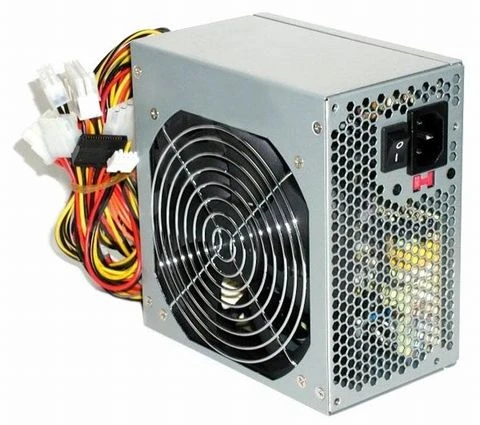
Zasilacz nie startuje mimo wymuszonego startu przy zwarciu nóżki 14 i 15 (przewodu zielonego z czarnym) na złączu do płyty komputera
1) Brak napięcia 230V zasilającego płytę zasilacza
- uszkodzony przewód zasilający
- uszkodzony włącznik sieciowy
- zimne luty na włączniku
2) Brak napięcia stałego około 350V za mostkiem na głównych kondensatorach elektrolitycznych
- uszkodzony bezpiecznik
- uszkodzony termistor
- uszkodzone kondensatory przeciwzakłóceniowe
- uszkodzony filtr przeciwzakłóceniowy
- uszkodzony mostek prostowniczy
3) Po wyglądzie przepalonego bezpiecznika można stwierdzić stopień uszkodzenia
- bezpiecznik przepalony tak że widać w szklanej bańce przerwany drut – wymienić na nowy
- bezpiecznik eksplodował na bańce szklanej widać ciemny lub ma metaliczny kolor – wystąpiło maksymalne zwarcie
należy zlokalizować miejsce występowania zwarcia.
4) Rozerwane główne kondensatory elektrolityczne
- wymienić na nowe
- sprawdzić czy zasilacz nie jest przełączony na 110V . Aby uchronić zasilacz przed przypadkowym przełączeniem na 110V proponuje obciąć przewody doprowadzone do przełącznika. W tym wypadku zasilacz może być tylko zasilany napięciem 220V.)
- sprawdzić czy nie ma zwarcia na płycie zasilacza
5) Tranzystory mocy uszkodzone
- wymienić na nowe
- sprawdzić wszystkie elementy sterujące te tranzystory szczególnie : bezpiecznik, termistor, kondensatory główne, mostek, oporniki i diody przy tranzystorach
5) Zasilacz nie startuje mimo obecności napięcia na kondensatorach głównych około 350V
- sprawdzić tranzystory mocy
- sprawdzić elementy sterujące tranzystorami mocy szczególnie dwa oporniki 330k między kolektorem a bazą
jeśli któryś ma przerwę zasilacz nie wystartuje
c. koniecznie sprawdzić podwójne diody w dławiku wyjściowym (przymocowane do radiatora, przeważnie w obudowie TO222), jeśli któraś z nich jest zwarta to zasilacz na pewno nie wystartuje. Uszkodzone diody wymienić na nowe o podobnych parametrach. Jest to częste uszkodzenie zasilaczy, wywołane poluzowaniem się śrub mocujących te elementy.
6) Zasilacz piszczy lub wydaje dziwny dźwięk
- sprawdzić kondensatory filtrujące napięcie zasilające układ TL494
- sprawdzić transformator sterujący separujący
- tranzystory sterujące transformatorem separującym
- sprawdzić dławik wyjściowy czy niema zwarć pomiędzy poszczególnymi uzwojeniami
- sprawdzić transformator mocy
Uszkodzony układ przetwornicy czuwania „STAND-BY”
- zwarty tranzystor mocy
- zwarty tranzystor sterujący
- przepalone rezystory w obwodzie szczególnie 470k
- uszkodzony transformator
Przy naprawie zasilaczy należy zachować szczególną ostrożność z uwagi na duże napięcia zasilające
Po naprawie zasilacza włączyć zasilacz do sieci energetycznej szeregowo poprzez żarówkę 200W/220V
I obciążyć na wyjściu 5V żarówką samochodową 12V/21W.
Jeśli próba odpalenia przebiegła pomyślnie zmierz napięcia wyjściowe, jeśli wszystko OK zasilacz można montować do komputera
UWAGA!:
Autor powyższego wpisu nie ponosi zadnej cywilnej odpowiedzialności za spalone komputery, spalone dyski twarde z Waszymi zdjęciami z wakacji, lub uszkodzone pendrive, spalone instalacje elektryczne w domach, nie odpowiada za uszkodzenia w telewizorach ani w sprzęcie domowym AGD. Obowiązuje zasada korzystasz z powyższych porad wyłacznie na swoją własną odpowiedzialność ! 😉