Potrzeba aktualizacji BIOS-u ma zwykle swoje źródło w zmianie któregoś z elementów systemu. Powodem do zmiany BIOS-u może być również zwykła chęć posiadania najnowszej wersji, ale…
 W takim przypadku lepiej pozostać przy wersji posiadanej – co prawda ma starszą datę, za to jej ewentualne błędy są już w naszym systemie skorygowane bądź „oswojone”. Nowa wersja co prawda eliminuje (zwykle) stare błędy, ale może mieć nowe! A poza tym, jeśli nie mamy do czynienia z np. wymianą procesora na nowszy, czy z podobnym „kataklizmem”, albo z usunięciem ewidentnych błędów z poprzedniej wersji, wymiana BIOS-u na nowszy nic nam praktycznie nie da – parametry eksploatacyjne komputera pozostaną bez zmian.
Ostrożnie z BIOS-em!
Nie należy tego robić tym bardziej, że istnieje pewne prawdopodobieństwo nieudanej wymiany – po takim „wypadku” nie będziemy w stanie poradzić sobie bez pomocy wykwalifikowanego serwisu. Z prozaicznej przyczyny, bez sprawnego i kompletnego BIOS-u nie będziemy w stanie w żaden sposób skomunikować się z komputerem…
Tylko w razie konieczności możemy wymieniać ten „intelektualny składnik” płyty głównej. Ale możemy to zrobić – już od ok. 3 lat większość producentów zapisuje BIOS w pamięciach EEPROM czy Flash ROM (EAROM), których zawartość może być programowo modyfikowana. Zwykle producent płyty dostarcza, czy to w dołączonym do niej oprogramowaniu, czy w swojej witrynie internetowej, narzędzie programowe do przeładowania pamięci ROM tak, aby nowy BIOS znalazł się na swoim miejscu.
Pierwszym krokiem do zmiany jest pozyskanie kodu nowego BIOS-u w postaci binarnej, nadającej się do wpisania w pamięć ROM. Równocześnie należy postarać się o program, który umożliwi przeładowanie pamięci Flash ROM. O ile BIOS musi(!) być właściwym dla konkretnego modelu i wersji płyty (bo wiele, szczególnie spośród udanych modeli płyt głównych, bywa produkowanych w kilku kolejnych wersjach), o tyle program ładujący jest nieco bardziej niezależny – zwykle wystarczy, jeśli jest on przystosowany do chipsetu core logic, na którym jest zbudowana płyta. Najlepiej jest, gdy program przeładowujący jest dostosowany do konkretnego modelu płyty głównej.
Jak to zrobić
żeby nie narobić szkód, a także by mieć szansę na przywrócenie stanu sprzed „eksperymentu”? Przede wszystkim – spokojnie i bez pośpiechu. Jeśli już mamy zarówno nowy BIOS, jak i programowe narzędzie do zapisu, zaczynamy pracę:
- Przygotowujemy dyskietkę startową (poleceniem #format a: /s).
- Na tej samej dyskietce zapisujemy plik nowego BIOS-u (np. va503345.bin) oraz narzędzie programowe umożliwiające przepisanie danych do pamięci Flash ROM (np. flash765.exe); zwykle ściągnięte z Internetu pliki otrzymujemy w formie skompresowanej – pamiętajmy o tym, by je zdekompresować przed nagraniem na dyskietkę.
- Umieszczamy tak przygotowaną dyskietkę w napędzie a: i restartujemy komputer, pamiętając o tym, by w stosownym momencie (po wyświetleniu komunikatu typu „Press Del to enter Setup”) ustawić napęd a: jako pierwsze urządzenie ładowania systemu operacyjnego.
- Po zgłoszeniu systemu uruchamiamy program przeładowujący pamięć Flash ROM, podając jako parametr nazwę pliku, w którym zapisany jest nowy BIOS (np. #flash765 a:\va503345.bin). Nazwę pliku podajemy w całości, z rozszerzeniem.
- Po uruchomieniu programu przeładowującego przede wszystkim zapisujemy stary BIOS, oczywiście, jeśli program na to pozwala – zwykle zostajemy zapytani „Do you want to save BIOS?” lub podobnie. Oczywiście odpowiadamy [Y]es.
- Następnie musimy potwierdzić naszą decyzję przeładowania pamięci ROM, odpowiadając [Y]es na pytanie „Are you sure to program?”.
- Oczekujemy na zakończenie procesu przeładowywania, sygnalizowane zwykle komunikatem typu: „Transfer OK”, „Reboot the system” lub podobnym.
- Jeśli używamy BIOS-u AMI (American Megatrends), po zakończeniu ładowania musimy wyjąć dyskietkę (to dotyczy również innych wersji!) i zrestartować system, trzymając wciśnięty klawisz [End] dopóki nie zgłosi się Setup – w przeciwnym razie system zawiesi się, co grozi kłopotami.
Jeżeli od uruchomienia procesu minęło kilkanaście minut, a system wciąż nie zameldował zakończenia operacji, to znaczy, że coś „poszło nie tak” – w takim przypadku przede wszystkim nie należy wyłączać lub restartować komputera. Gdy to zrobimy, prawdopodobnie nie będziemy w stanie nawiązać z nim żadnego kontaktu!
W takiej sytuacji, jeśli to możliwe, przerywamy program ładujący przez [Ctrl]+[C], po czym uruchomiamy go ponownie, ładując tym razem uprzednio zapisany „stary” BIOS.
Szukamy źródła błędu
sprawdzając całość przeprowadzonej procedury. Najczęstszymi przyczynami błędów są „skróty i uproszczenia”, np. próby ładowania BIOS-u z „okna DOS” albo z Windows zredukowanych do linii poleceń DOS.
Takie podejście do przeładowania BIOS-u to prosta droga do katastrofy – operacja przeładowania ROM nie toleruje obecności i aktywności żadnych sterowników i innych „ulepszeń”. Użytkownicy Windows i innych systemów operacyjnych są tu w szczególnej sytuacji – operacja przeładowania ROM musi być wykonana w czystym środowisku DOS. Często spotykanym błędem jest również takie, w innych okolicznościach mało znaczące, potknięcie jak np. nie podanie pełnej ścieżki dostępu do pliku, zawierającego nowy BIOS.
Po znalezieniu błędu powtarzamy operację. Prawidłowe jej zakończenie zostanie zasygnalizowane komunikatem, po którym możemy już z czystym sumieniem zrestartować komputer. W trakcie tego restartu notujemy datę BIOS-u – może nam się przydać przy jakiejś okazji – zwyczajowo datę tę przyjmuje się jako poziom aktualności sprzętowej danego systemu.
Jeśli się zdarzy katastrofa
i po pierwszym lub kolejnym „podejściu” nie uda się nam już nawiązać kontaktu z komputerem, praktycznie pozostaje tylko serwis. Chyba że udałoby się nam w jakiś sposób wymienić pamięć EEPROM wraz zawartością na właściwą. Nie jest niczym miłym przyznanie się do popełnionych błędów lub nieznajomości przyczyn nieudanej operacji, ale jeżeli trafimy do kompetentnego serwisu, bez poważnych problemów powinno się udać przynajmniej przywrócenie stanu wyjściowego. Ten sam serwis może, przy użyciu odpowiednich narzędzi sprzętowych, nagrać nowy BIOS. Całe przedsięwzięcie będzie co prawda trochę kosztować, ale nie powinny to być astronomiczne kwoty. A jeśli wykonamy wszystko lege artis, to prawdopodobieństwo „katastrofy” jest minimalne – praktycznie zależy ono od poprawności wykonania poszczególnych operacji oraz od jakości programu przeładowującego BIOS.
Jeszcze raz powtarzamy – nie przeładowujemy BIOS-u bez konieczności!
Skąd wziąć nowy BIOS?
Jeśli znasz producenta i model swojej płyty głównej, sprawa jest względnie prosta – poważni producenci umieszczają w swoich witrynach internetowych pełne zestawy „najostatniejszych” BIOS-ów do własnych produktów. A nawet ci „niepoważni”, którzy nie rozbudowali dostatecznie swoich witryn, na odpowiednio wyrażone (np. e-mailem) życzenie, przesyłają je tym samym medium.
Jeśli nie znasz producenta, jedynie chipset core logic, sprawa jest trudniejsza, a gdy dostępne środki identyfikacji producenta zawiodą, prawie przegrana. Pozostaje jedynie znaleźć „markową” płytę, najpodobniejszą do naszej i przegrać jej BIOS, licząc się z możliwością porażki. Co prawda przeszło 80% takich operacji się udaje, ale zawsze możemy „załapać się” na te niespełna 20% nieudanych, a wtedy – już tylko serwis!
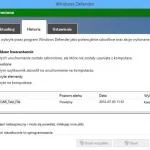
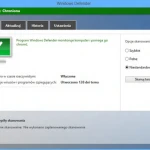 Kupując nowy sprzet laptopa, netbooka lub stacjonarny PC, mało kto wie, że wraz z systemem operacyjnym MS Windows w wersjach 7 lub 8 ma możliwość zabezpieczenia swojego sprzętu, a przede wszystkim danych – oryginalnym oprogramowaniem takim jak Defender zainstalowanym już w Waszym nowym systemie operacyjnym Windows 8. Użytkownicy poprzednich wersji systemów Windows 7, Windows Vista i Windows XP. muszą doinstalować ww. program Defender oraz mają możliwość pobrania pełnej bezpłatnej wersji Microsoft Security Essentials. Program Microsoft Security Essentials służy do ochrony przed wirusami, programami szpiegującymi i innym złośliwym oprogramowaniem. Zapewnia ochronę w czasie rzeczywistym na komputerach w domu i małej firmie. Microsoft Security Essentials to program bezpłatny*, łatwy w instalacji i obsłudze. Działa niezauważalnie i skutecznie w tle, dzięki czemu nie trzeba odrywać się od pracy ani zajmować jego aktualizacjami. Zainstalowanie oprogramowania antywirusowego, antyspyware oraz firewall – w raportach publikowanych przez firmy antywirusowe wciąż bardzo wysoki jest odsetek osób, które w ogóle nie korzystają z oprogramowania ochronnego lub dysponują jego nieaktualną wersją. Podkreślm to więc po raz kolejny – każdy komputer z dostępem do internetu powinien korzystać z antywirusa, oprogramowania antyszpiegowskiego oraz zapory sieciowej. Szczególnie ważne jest też utrzymywanie ich w aktualnych wersjach oraz regularne skanowanie systemu operacyjnego. Dlatego wspaniałym rowiązaniem jest korzystanie z zupełnie darmowego oprogramowania Microsoft dołaczonego do nowego Windowsa 8. Inni uzytkownicy systemów starszych windowsa mogą nieodpłatnie zainstalować te programy na swoim licencjonowanym systemie. W naszym komputerze może być zainstalowany tylko 1 (jeden) program antywirusowy ! Dobrą również wiadomością jest to, że dostęp do oprogramowania wysokiej jakości jest obecnie bardzo ułatwiony. Wszyscy liczący się na rynku producenci oprogramowania sprzedają swoje produkty w zestawach „internet security”, a każdy z nich zawiera przynajmniej te trzy najważniejsze programy. Co więcej, można je wcześniej ściągnąć i poznać w wersji próbnej, a potem kupić bezpośrednio przez internet. Proponuję, by instalacja właściwego oprogramowania zabezpieczającego była pierwszą czynnością po podłączeniu komputera do internetu. Ponieważ nie wszystkie programy są tej samej jakości, radzimy przed zakupem sprawdzić wyniki testów antywirusów, publikowane regularnie w naszym magazynie. Jeżeli chceci korzystać z darmowego oprogramowania – to ja polecam tylko oryginalne oprogramowanie Microsoft – Microsoft Security Essentials oraz Defender